
主机前置耳机孔无声解决方法
- 作者:佚名
- 来源:天岳游戏网
- 时间:2026-02-26 11:26:34
台式机前置耳机孔无声原因解析?许多用户在连接台式电脑时会遇到前置音频接口无响应的情况,而后置接口却能正常工作。这种现象多由系统配置未激活所致,通过调整音频控制参数即可快速修复。
解决前置音频接口失效的完整指南
当发现主机前面板的3.5mm接口无法传输声音时,首先需要确认硬件连接正常。若排除了物理接触问题,可按照以下步骤进行软件调试:
1、进入系统控制面板界面,定位声音管理模块。点击开始菜单选择控制面板入口,在分类视图下找到声效与音频设备管理单元。

2、启用高清音频控制台。在音频设备列表中选择REALTEK驱动程序配置面板,这是管理多声道输出的核心控制界面,支持前后置音频端口的独立设置。
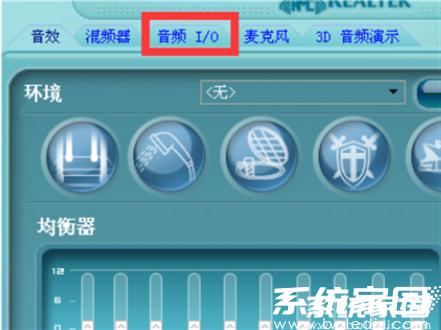
3、调整输入输出参数。点击界面右上角的工具图标进入高级设置,在连接器设置栏位取消"禁用前面板插孔检测"选项。此操作将重新激活前置端口的信号传输功能。
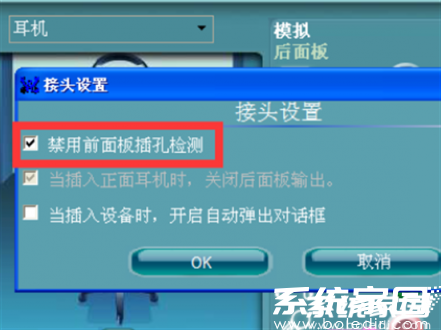
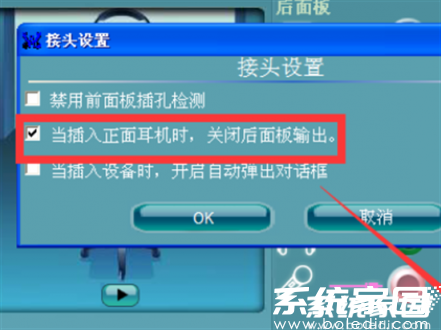
4、保存并验证设置。勾选"自动弹出设备检测"功能后,连续点击确认按钮退出配置界面。此时插入前置接口的耳机应当立即触发系统提示音,表明音频通道已成功激活。
扩展排查方案
若完成上述设置仍存在异常,建议检查主板与机箱的HD_AUDIO接线是否牢固。部分主板需要手动跳线设置,可查阅设备手册确认接线规范。此外,更新声卡驱动程序至最新版本,或在BIOS中检查音频控制器启用状态,都是有效的补充解决方案。
设备维护建议
定期清洁音频接口可避免氧化导致的接触不良。建议每月使用专用电子清洁剂擦拭接口,同时避免频繁插拔造成物理损伤。对于长期使用后置接口的用户,可在音频管理器中关闭前面板自动检测功能以降低系统资源占用。
通过上述系统设置与硬件维护相结合的方法,能有效解决多数前置音频接口失效问题。若尝试所有方案仍未恢复,则需考虑更换音频模块或送修检测主板电路。
下一篇:华硕主板U盘启动设置步骤详解
相关阅读
更多资讯
更多热门标签
猜您喜欢
换一换-
 酷酷看剧2024免费高清影视聚合平台v9.85.0 最新版
 -
 游子视频高清影视免费追剧平台v1.0.0 最新版
 -
 QQ阅读免费下载海量好书随心读v8.1.1.888 最新版
 -
 老白故事有声书库免费畅听下载v1.1.7 安卓版
 -
 海康云商正品采购与安装服务v5.3.0 手机版
 -
 喜马拉雅永久VIP免费畅听2025版v9.3.42.3 最新版
 -
 日历通无广告版便捷管理生活日程v2.0.6
 -
 抖书极速版海量小说随心读v2.4.0 最新版
 -
 中国联通APP智慧生活服务新v10.4 最新版
 -
 旅途打卡记录旅行足迹必备神器v1.1 免费版
 -
 动动计步健身运动助手推荐v9.11.1.1 安卓版
 -
 小学全科教材同步辅导软件推荐v6.2.6 免费版
-
 搜漫手机漫画阅读神器推荐v3.0.9 最新版
 -
南平政务生活服务掌上平台v2.2.11
-
黔农云助力贵州农业金融服务v2.3.3 最新版
-
妙看极速版刷视频赚现金v7.6.2.240411 免费版
-
安居客app安卓版真实房源智能匹配v17.7.3
-
一点智能阅读平台精准推送海量内容v7.1.5.0 最新版
-
外文游戏实时翻译工具推荐v8.4.10 最新版
-
天翼超高清4K影视畅享v5.5.40.13 最新版
-
租号玩专业版2024热门游戏畅享v3.1.2.1
-
Quik安卓版视频剪辑工具使用v5.0.7.4057 最新版
-
时雨天气精准预报实时更新动态预警v1.9.29 免费版
-
腾讯动漫正版资源免费畅读安卓版v12.5.8 最新版