
文件批量重命名快捷键操作指南
- 作者:佚名
- 来源:天岳游戏网
- 时间:2026-01-11 10:59:05
Windows系统批量重命名快捷键详解
在日常文件管理过程中,我们经常需要对大量文件进行统一命名调整。当面对成组文件需要修改时,掌握高效的批量处理技巧可以显著提升工作效率。本文将详细介绍Windows操作系统自带的文件批量重命名功能及其快捷操作方式。
批量重命名基础操作步骤
1. 打开目标文件夹后,使用组合键Ctrl+A可实现全选操作。对于需要部分选中的情况,可按住Ctrl键配合鼠标左键进行多选。建议在操作前将待修改文件集中存放于独立文件夹,避免误选其他文件。
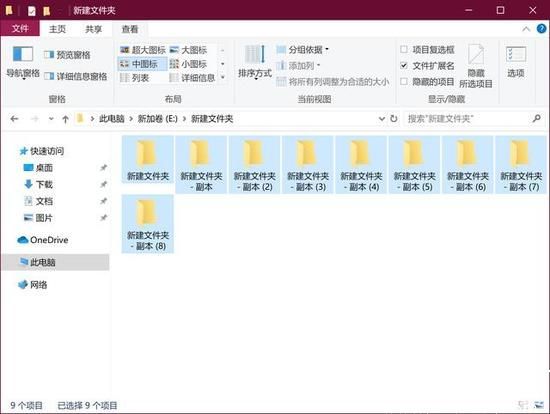
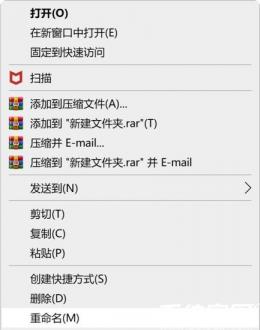
2. 在选定文件组后,右键点击任意被选文件调出功能菜单。选择"重命名"选项时需注意,不同系统版本可能显示为"重命名"或"重新命名"字样。此操作将激活系统的批量命名模式。
智能命名规则解析
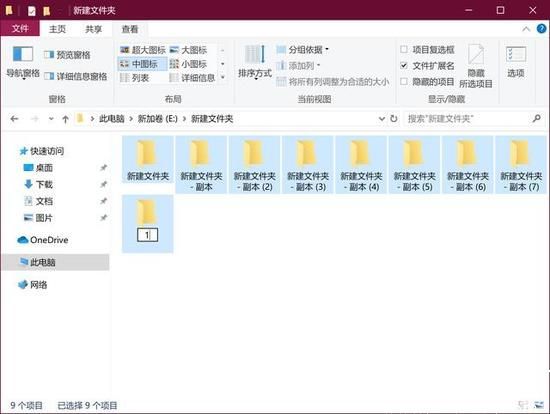
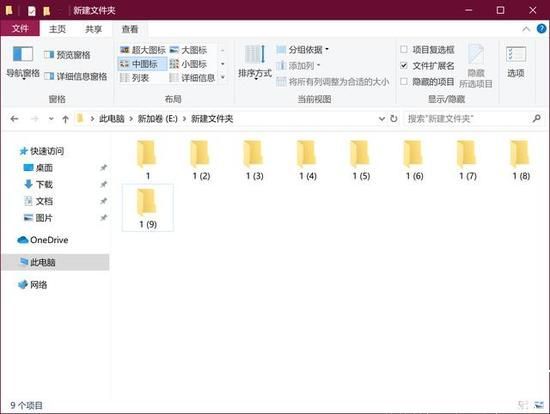
3. 输入基准文件名后,系统将自动为每个文件添加序号后缀。例如输入"项目文档"将生成"项目文档(1)"、"项目文档(2)"等序列。这个智能编号系统可有效保持文件顺序,避免命名冲突。
4. 完成命名后点击空白区域确认修改。系统会即时更新所有选定文件的名称,修改过程具有可逆性,若发现错误可立即使用Ctrl+Z撤销操作。
进阶应用场景说明
该功能特别适合整理数字照片、项目文档、会议记录等系列文件。对于摄影师而言,可快速建立"拍摄日期+场景编号"的命名体系;办公场景中,能有效规范"部门_日期_文件类型"的命名格式。需要注意的是,系统默认的编号方式为括号数字格式,如需自定义编号样式,可借助专业文件管理工具实现。
文件类型兼容性方面,此方法适用于所有标准文件格式,包括但不限于JPG图片、PDF文档、MP4视频等。但在处理特殊字符时需注意,某些符号(如/ : * ? " < > |)可能造成命名失败,建议使用下划线或短横线替代。
对于需要保留原始文件名的场景,建议操作前进行备份。批量重命名后,系统会保持文件扩展名不变,确保文件可正常打开。若需批量修改扩展名,则需要通过其他专业工具实现,常规重命名操作不建议修改文件后缀。
掌握这项基础技能后,用户可大幅提升文件管理效率。对于需要频繁处理大量文件的设计师、文员、摄影师等职业群体,建议将Ctrl+A全选配合右键重命名设置为常用快捷键组合。随着使用熟练度提升,还可探索更多文件批量处理技巧,构建个性化的数字资产管理体系。
下一篇:微信视频号关闭步骤详解
相关阅读
更多资讯
更多热门标签
猜您喜欢
换一换-
 尚层家智能装修管理工具免费下载v2.2.9
 -
 酷酷看剧2024免费高清影视聚合平台v9.85.0 最新版
 -
 QQ阅读免费下载海量好书随心读v8.1.1.888 最新版
 -
 老白故事有声书库免费畅听下载v1.1.7 安卓版
 -
 科迈捷流量计App下载与设备管理v4.9.6 安卓版
 -
 海康云商正品采购与安装服务v5.3.0 手机版
 -
 喜马拉雅永久VIP免费畅听2025版v9.3.42.3 最新版
 -
 日历通无广告版便捷管理生活日程v2.0.6
 -
 抖书极速版海量小说随心读v2.4.0 最新版
 -
 花瓣APP灵感采集与创意展示平台v4.6.14 最新版
 -
 中国联通APP智慧生活服务新v10.4 最新版
 -
 旅途打卡记录旅行足迹必备神器v1.1 免费版
-
 智能文案助手高效创作工具v1.0.29 最新版
 -
可映短剧高清资源随心看v1.0.0 手机版
-
顺丰小哥智能配送助手v2.8.1.1 最新版本
-
搜漫手机漫画阅读神器推荐v3.0.9 最新版
-
黔农云助力贵州农业金融服务v2.3.3 最新版
-
妙看极速版刷视频赚现金v7.6.2.240411 免费版
-
安居客app安卓版真实房源智能匹配v17.7.3
-
一点智能阅读平台精准推送海量内容v7.1.5.0 最新版
-
外文游戏实时翻译工具推荐v8.4.10 最新版
-
天翼超高清4K影视畅享v5.5.40.13 最新版
-
Quik安卓版视频剪辑工具使用v5.0.7.4057 最新版
-
时雨天气精准预报实时更新动态预警v1.9.29 免费版