
Word脚注格式设置方法与步骤详解
- 作者:佚名
- 来源:天岳游戏网
- 时间:2026-01-28 11:25:07
我们在使用Word处理文档时,经常需要借助脚注功能进行注释说明。规范的脚注格式不仅能提升文档专业性,更能帮助读者快速定位补充信息。本文将以图文结合的方式详细讲解如何通过替换功能实现脚注编号的特殊格式设置。
Word文档脚注格式调整步骤详解:
1、启动计算机并双击运行Word 2018版本办公软件,建议使用正版授权软件以确保功能完整性;

2、创建新文档后,将光标定位至需要添加注释的文本位置,通过菜单栏"引用"选项卡中的"插入脚注"功能,在页面底部生成初始数字编号的注释区域;

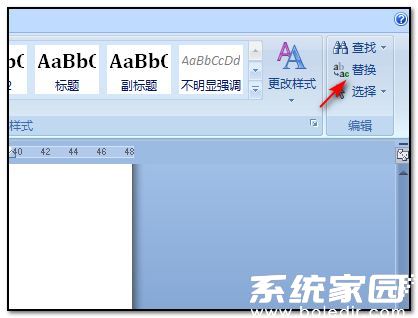
3、完成基础脚注内容编辑后,重点操作位于文档顶部的导航栏。点击"开始"选项卡右侧的"替换"按钮(快捷键Ctrl+H),此时会弹出包含查找与替换功能的对话框;
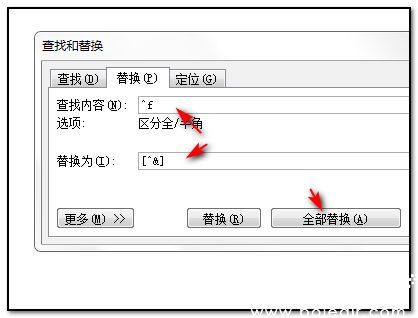
4、在查找内容输入框键入特殊符号"^f",该符号代表文档中的所有脚注标记。在替换为输入框输入"[^&]"组合符号,这个操作可将普通数字编号转换为带方括号的特殊格式。点击"全部替换"按钮后,系统会自动完成全文档的脚注格式转换。
实际操作过程中需注意三个要点:首先确保文档处于非保护状态才能进行批量替换;其次不同版本Word的界面布局可能存在差异,但核心功能位置基本保持一致;最后建议在操作前做好文档备份,以防误操作导致格式错乱。掌握这个方法后,还可以举一反三,通过修改替换参数实现菱形符号、星号标记等多种特殊脚注样式的快速切换。
通过上述四个步骤的系统操作,即可轻松实现专业文档所需的脚注格式规范。这种方法不仅适用于单个文档调整,对于需要批量处理的多章节文件同样有效。建议在日常工作中养成规范的注释使用习惯,这对提升学术论文、商务报告等正式文档的排版质量具有显著效果。
上一篇:PDF密码解除操作步骤详解
下一篇:讯飞输入法关闭AI助手步骤教程
相关阅读
更多资讯
更多热门标签
猜您喜欢
换一换-
 酷酷看剧2024免费高清影视聚合平台v9.85.0 最新版
 -
 QQ阅读免费下载海量好书随心读v8.1.1.888 最新版
 -
 老白故事有声书库免费畅听下载v1.1.7 安卓版
 -
 海康云商正品采购与安装服务v5.3.0 手机版
 -
 喜马拉雅永久VIP免费畅听2025版v9.3.42.3 最新版
 -
 日历通无广告版便捷管理生活日程v2.0.6
 -
 抖书极速版海量小说随心读v2.4.0 最新版
 -
 花瓣APP灵感采集与创意展示平台v4.6.14 最新版
 -
 中国联通APP智慧生活服务新v10.4 最新版
 -
 旅途打卡记录旅行足迹必备神器v1.1 免费版
 -
 动动计步健身运动助手推荐v9.11.1.1 安卓版
 -
 小学全科教材同步辅导软件推荐v6.2.6 免费版
-
 顺丰小哥智能配送助手v2.8.1.1 最新版本
 -
搜漫手机漫画阅读神器推荐v3.0.9 最新版
-
南平政务生活服务掌上平台v2.2.11
-
黔农云助力贵州农业金融服务v2.3.3 最新版
-
妙看极速版刷视频赚现金v7.6.2.240411 免费版
-
安居客app安卓版真实房源智能匹配v17.7.3
-
一点智能阅读平台精准推送海量内容v7.1.5.0 最新版
-
外文游戏实时翻译工具推荐v8.4.10 最新版
-
天翼超高清4K影视畅享v5.5.40.13 最新版
-
租号玩专业版2024热门游戏畅享v3.1.2.1
-
Quik安卓版视频剪辑工具使用v5.0.7.4057 最新版
-
时雨天气精准预报实时更新动态预警v1.9.29 免费版