
Word格式刷快捷键操作指南
- 作者:佚名
- 来源:天岳游戏网
- 时间:2026-01-29 10:55:36
Word格式刷快捷键操作指南
在日常文档编辑过程中,掌握高效的操作技巧能显著提升工作效率。作为微软Office系列最核心的文字处理工具,Word软件中的格式刷功能深受用户青睐。本文将详细解析格式刷的键盘操作技巧,帮助用户快速实现文本格式的统一管理。
格式刷功能原理解析
在文字排版过程中,格式刷扮演着格式传递者的重要角色。该功能通过复制源文本的完整格式配置(包括字体样式、字号大小、段落间距等),将其精准应用到目标文本区域。相较于传统菜单操作,键盘组合键的运用可节省80%的操作时间。
操作环境准备
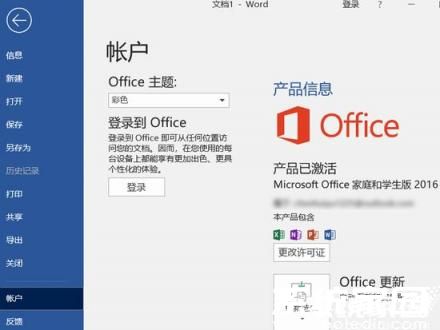
本次演示基于Windows平台下Office家庭和学生版2016版本。建议用户在操作前确保文档已保存最新修改,避免因意外操作导致数据丢失。对于使用WPS或其他版本Office的用户,相关快捷键可能需要进行适应性调整。
分步操作演示
第一步:设置示范格式
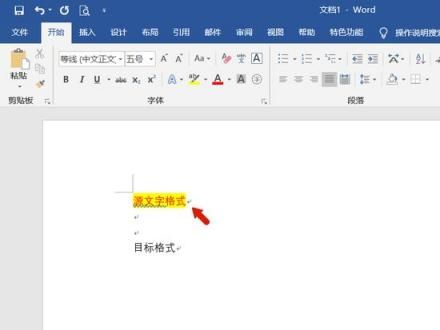
在空白文档中输入示例文本后,建议设置包含多种格式特征的示范样式。例如设置楷体四号字、加粗倾斜、橙色高亮、双下划线等复合格式,便于直观观察格式复制效果。
第二步:格式复制操作
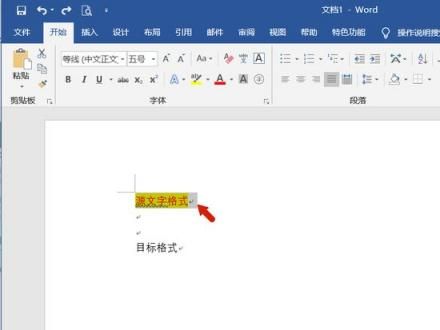
选定已设置格式的文本段落,同时按下Ctrl+Shift+C组合键。此时系统会将选定内容的所有格式参数暂存至剪贴板,光标形态不会发生变化,需特别注意避免误操作覆盖原有剪贴板内容。
第三步:格式应用操作
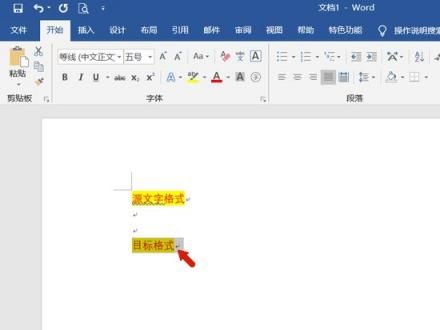
选定需要修改格式的目标文本区域,使用Ctrl+Shift+V组合键进行格式粘贴。该操作支持连续多段文本的格式刷应用,在长文档编辑时尤为实用。若需取消格式刷状态,按ESC键即可退出。
高级应用技巧
1. 跨文档格式复制:在同时打开多个文档时,可跨文件使用格式刷功能
2. 格式叠加应用:对已应用格式的文本再次使用新格式复制,可实现格式叠加效果
3. 表格格式同步:该快捷键同样适用于表格单元格的格式复制操作
4. 图形对象应用:可将文字格式应用于文本框、形状等对象内的文字内容
常见问题处理
当快捷键失效时,建议依次检查以下设置:
• 键盘功能键是否正常启用
• Office软件是否为最新版本
• 是否与其他软件快捷键冲突
• 用户账户权限是否完整
若问题持续存在,可通过文件-选项-自定义功能区-键盘快捷方式路径进行功能键重置。
通过系统掌握格式刷的键盘操作技巧,用户可大幅提升文档处理效率。建议在实际操作中结合Shift+F5定位上次编辑位置等组合技巧,形成个性化的高效办公流程。定期进行文档格式的规范化管理,将有助于建立专业的文档处理能力体系。
上一篇:论文降重工具与技巧全解析
下一篇:QQ拼音游戏兼容模式开启指南
相关阅读
更多资讯
更多热门标签
猜您喜欢
换一换-
 酷酷看剧2024免费高清影视聚合平台v9.85.0 最新版
 -
 游子视频高清影视免费追剧平台v1.0.0 最新版
 -
 老白故事有声书库免费畅听下载v1.1.7 安卓版
 -
 海康云商正品采购与安装服务v5.3.0 手机版
 -
 喜马拉雅永久VIP免费畅听2025版v9.3.42.3 最新版
 -
 日历通无广告版便捷管理生活日程v2.0.6
 -
 抖书极速版海量小说随心读v2.4.0 最新版
 -
 花瓣APP灵感采集与创意展示平台v4.6.14 最新版
 -
 中国联通APP智慧生活服务新v10.4 最新版
 -
 旅途打卡记录旅行足迹必备神器v1.1 免费版
 -
 动动计步健身运动助手推荐v9.11.1.1 安卓版
 -
 小学全科教材同步辅导软件推荐v6.2.6 免费版
-
 顺丰小哥智能配送助手v2.8.1.1 最新版本
 -
搜漫手机漫画阅读神器推荐v3.0.9 最新版
-
南平政务生活服务掌上平台v2.2.11
-
黔农云助力贵州农业金融服务v2.3.3 最新版
-
妙看极速版刷视频赚现金v7.6.2.240411 免费版
-
安居客app安卓版真实房源智能匹配v17.7.3
-
一点智能阅读平台精准推送海量内容v7.1.5.0 最新版
-
外文游戏实时翻译工具推荐v8.4.10 最新版
-
天翼超高清4K影视畅享v5.5.40.13 最新版
-
租号玩专业版2024热门游戏畅享v3.1.2.1
-
Quik安卓版视频剪辑工具使用v5.0.7.4057 最新版
-
时雨天气精准预报实时更新动态预警v1.9.29 免费版