
Excel平均数公式使用方法教程
- 作者:佚名
- 来源:天岳游戏网
- 时间:2026-03-10 10:43:48
在日常办公场景中,Excel作为数据处理的核心工具,其功能应用对文职工作者尤为重要。表格运算中除基础求和操作外,计算平均值也是高频需求。本文将详细解析Excel中求取平均值的两种实用方法。
Excel平均值计算操作指南
首先打开包含待处理数据的电子表格文档,确保数值区域符合计算要求。以下演示两种不同操作路径实现相同计算结果:
操作方案一:
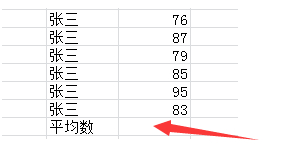
1. 定位至目标单元格区域,点击顶部导航栏的「公式」选项卡
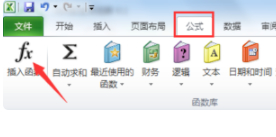
2. 在函数库模块选择「插入函数」按钮,弹出函数选择窗口
3. 在搜索框输入"AVERAGE"或通过统计函数分类找到平均值函数
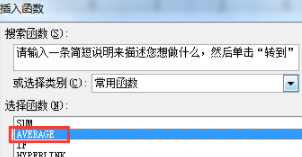
4. 双击选定函数后,系统将弹出参数设置对话框
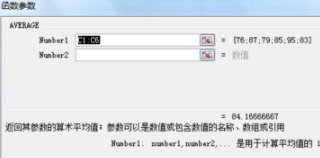
5. 鼠标拖选需要计算的数值区域,确认参数范围后点击确定即可输出结果
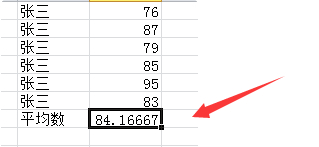
操作方案二:
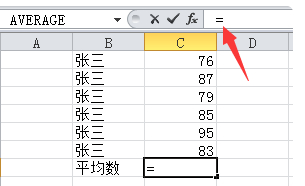
1. 在编辑栏起始位置手动输入等号「=」激活公式模式
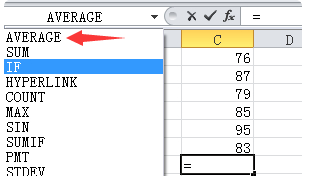
2. 键入AVERAGE函数名称后,系统会自动显示函数语法提示
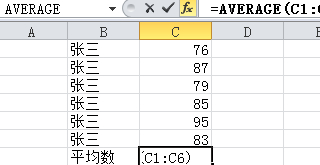
3. 用鼠标框选数据区域或直接输入单元格坐标,按回车键完成运算
注意事项:当数据区域存在空白单元格或文本内容时,AVERAGE函数会自动忽略这些非数值元素。对于跨表计算,可通过「工作表名!单元格范围」的格式引用数据。新版Excel支持动态数组功能,可批量输出多个平均值计算结果。
进阶技巧:组合使用ROUND函数可实现保留指定位数的小数精度,公式结构为=ROUND(AVERAGE(数据区域),小数位数)。对于条件平均值计算,可配合AVERAGEIF或AVERAGEIFS函数实现更复杂的数据分析需求。
上一篇:小米游戏中心优惠券兑换码领取指南
下一篇:微信账号注销流程详细步骤说明
相关阅读
更多资讯
更多热门标签
猜您喜欢
换一换-
 尚层家智能装修管理工具免费下载v2.2.9
 -
 酷酷看剧2024免费高清影视聚合平台v9.85.0 最新版
 -
 QQ阅读免费下载海量好书随心读v8.1.1.888 最新版
 -
 游子视频高清影视免费追剧平台v1.0.0 最新版
 -
 老白故事有声书库免费畅听下载v1.1.7 安卓版
 -
 海康云商正品采购与安装服务v5.3.0 手机版
 -
 日历通无广告版便捷管理生活日程v2.0.6
 -
 喜马拉雅永久VIP免费畅听2025版v9.3.42.3 最新版
 -
 抖书极速版海量小说随心读v2.4.0 最新版
 -
 腾讯微视短视频创作与社交平台v8.94.0 最新版
 -
 中国联通APP智慧生活服务新v10.4 最新版
 -
 旅途打卡记录旅行足迹必备神器v1.1 免费版
-
 智能文案助手高效创作工具v1.0.29 最新版
 -
可映短剧高清资源随心看v1.0.0 手机版
-
顺丰小哥智能配送助手v2.8.1.1 最新版本
-
搜漫手机漫画阅读神器推荐v3.0.9 最新版
-
南平政务生活服务掌上平台v2.2.11
-
妙看极速版刷视频赚现金v7.6.2.240411 免费版
-
安居客app安卓版真实房源智能匹配v17.7.3
-
一点智能阅读平台精准推送海量内容v7.1.5.0 最新版
-
外文游戏实时翻译工具推荐v8.4.10 最新版
-
天翼超高清4K影视畅享v5.5.40.13 最新版
-
租号玩专业版2024热门游戏畅享v3.1.2.1
-
Quik安卓版视频剪辑工具使用v5.0.7.4057 最新版