
360浏览器兼容模式设置详细步骤
- 作者:佚名
- 来源:天岳游戏网
- 时间:2026-02-02 10:49:16
360浏览器采用双核智能架构设计,融合极速与兼容双模式优势,为用户提供流畅的上网体验。当网页显示异常或功能失效时,切换兼容模式能有效解决问题,以下详解两种常用设置方式。
核心设置流程解析
闪电图标快速切换法
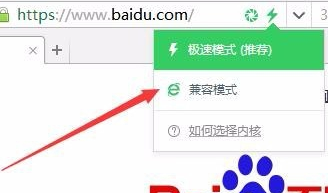
1、启动360浏览器访问目标网站后,定位地址栏右侧闪电标识
2、点击图标展开模式选择面板,勾选"兼容模式"选项
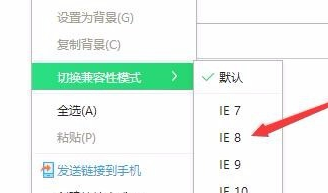
3、在页面空白处右击鼠标,选择"切换兼容性模式"二级菜单,可根据需求选择特定IE版本内核
系统化预设配置方案
1、点击浏览器右上角三横线工具菜单,从扩展选项中选择"设置"入口
2、在设置界面左侧导航栏定位"高级设置"功能模块

3、进入内核管理界面后,点击"内核切换设置"进入规则配置页面

4、在域名输入框填写需固定内核的网站地址,右侧下拉菜单选取指定IE版本完成绑定操作
针对企业OA系统、政府门户网站等特殊平台,建议采用方案二进行永久性内核配置。日常使用中若遇支付页面异常、视频播放故障等情况,可通过方案一快速切换。建议保留默认的智能模式选择,浏览器会根据网页特性自动匹配合适内核,仅在特殊情况下进行手动干预。
双核智能调度技术可精准识别2000多个常见站点,自动选择最优解析方案。用户可通过状态栏图标颜色判断当前模式:蓝色闪电代表极速内核,绿色IE标识则为兼容模式。定期清理浏览器缓存可提升模式切换的稳定性,建议每月执行一次磁盘空间整理。
上一篇:网页兼容模式设置步骤详解
下一篇:心动日常情侣位置共享教程
相关阅读
更多资讯
更多热门标签
猜您喜欢
换一换-
 小说推文视频制作工具免费下载v3.3.6 最新版
 -
 店长直聘高效求职便捷入职v9.071 最新版
 -
 酷酷看剧2024免费高清影视聚合平台v9.85.0 最新版
 -
 老白故事有声书库免费畅听下载v1.1.7 安卓版
 -
 海康云商正品采购与安装服务v5.3.0 手机版
 -
 喜马拉雅永久VIP免费畅听2025版v9.3.42.3 最新版
 -
 日历通无广告版便捷管理生活日程v2.0.6
 -
 抖书极速版海量小说随心读v2.4.0 最新版
 -
 花瓣APP灵感采集与创意展示平台v4.6.14 最新版
 -
 中国联通APP智慧生活服务新v10.4 最新版
 -
 旅途打卡记录旅行足迹必备神器v1.1 免费版
 -
 动动计步健身运动助手推荐v9.11.1.1 安卓版
-
 可映短剧高清资源随心看v1.0.0 手机版
 -
顺丰小哥智能配送助手v2.8.1.1 最新版本
-
搜漫手机漫画阅读神器推荐v3.0.9 最新版
-
南平政务生活服务掌上平台v2.2.11
-
黔农云助力贵州农业金融服务v2.3.3 最新版
-
妙看极速版刷视频赚现金v7.6.2.240411 免费版
-
安居客app安卓版真实房源智能匹配v17.7.3
-
一点智能阅读平台精准推送海量内容v7.1.5.0 最新版
-
外文游戏实时翻译工具推荐v8.4.10 最新版
-
天翼超高清4K影视畅享v5.5.40.13 最新版
-
租号玩专业版2024热门游戏畅享v3.1.2.1
-
Quik安卓版视频剪辑工具使用v5.0.7.4057 最新版